
EduDiary Dokumentation Logo
  • Anleitung
  • Sample Page
  • EduDiary
    • Einrichtung
      • Installation
      • Unterricht(e) anlegen
      • Bewertungseinstellungen
      • Schüler(innen) hinzufügen
    • Unterrichtstagebuch
      • Eintrag hinzufügen
      • Eintrag löschen oder bearbeiten
      • Unterrichtstagebuch drucken
    • Gesamtansicht
      • Note hinzufügen
      • Note bearbeiten oder löschen
      • Ansicht drucken
    • Schüleransicht
      • Note hinzufügen
      • Note bearbeiten oder löschen
      • Ansicht drucken
    • Arbeiten
      • Arbeit hinzufügen
      • Arbeit auswerten
      • Nachschrift bzw. nicht mitgeschrieben
      • Arbeit sichtbar setzen
      • Arbeit bearbeiten oder löschen
      • Arbeit drucken
    • Einstellungen
      • Unterrichtstagebuch
      • Backup
  • Home
  • EduDiary
  • Schüleransicht
  • EduDiary
    • Einrichtung
      • Installation
      • Unterricht(e) anlegen
      • Bewertungseinstellungen
      • Schüler(innen) hinzufügen
    • Unterrichtstagebuch
      • Eintrag hinzufügen
      • Eintrag löschen oder bearbeiten
      • Unterrichtstagebuch drucken
    • Gesamtansicht
      • Note hinzufügen
      • Note bearbeiten oder löschen
      • Ansicht drucken
    • Schüleransicht
      • Note hinzufügen
      • Note bearbeiten oder löschen
      • Ansicht drucken
    • Arbeiten
      • Arbeit hinzufügen
      • Arbeit auswerten
      • Nachschrift bzw. nicht mitgeschrieben
      • Arbeit sichtbar setzen
      • Arbeit bearbeiten oder löschen
      • Arbeit drucken
    • Einstellungen
      • Unterrichtstagebuch
      • Backup

Schüleransicht

Updated on September 1, 2025

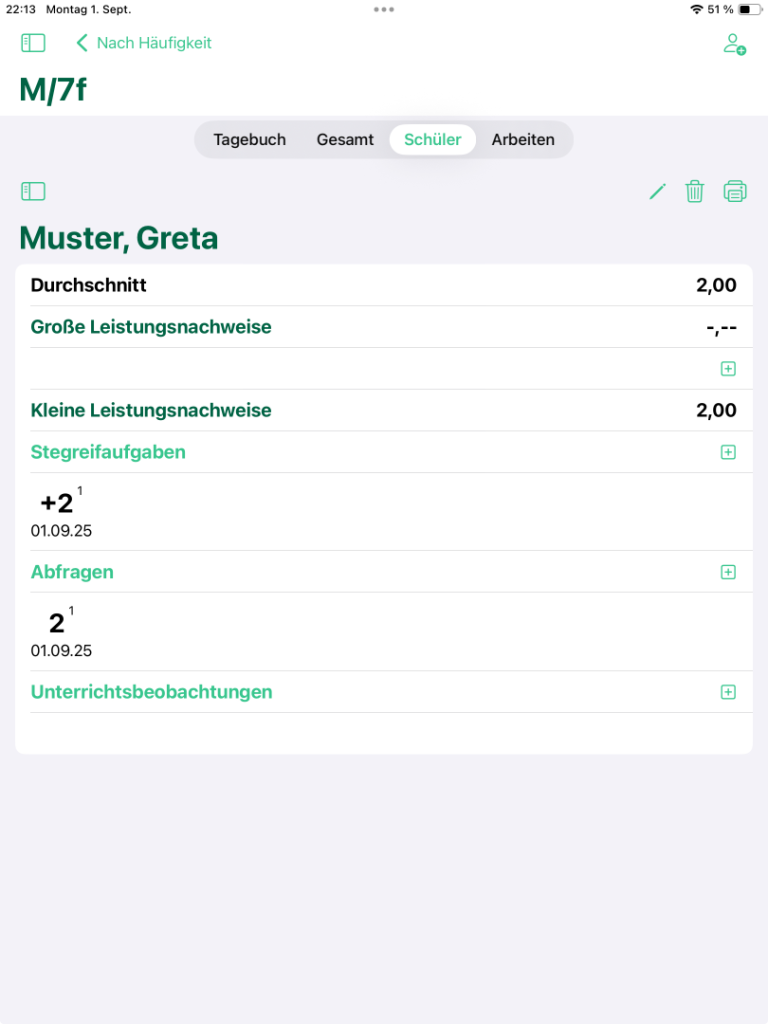
In der Schüleransicht siehst du alle Noten des aktuell gewählten Schülers. Zusätzlich zur Gesamtansicht siehst du aber auch, an welchem Datum die Noten vergeben wurden.
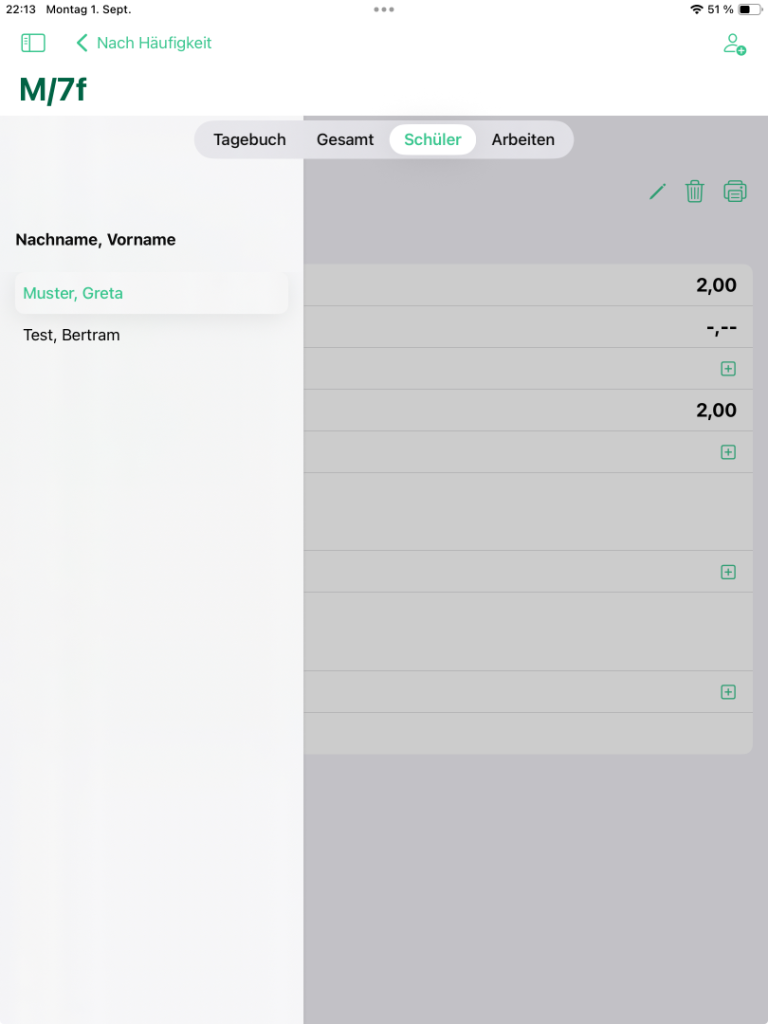
Wenn du das Symbol über dem Namen des aktuellen Schülers berührst, kannst du aus der Liste aller Schülerinnen und Schüler des aktuellen Unterrichts einen anderen auswählen.
In Schüleransicht

Note hinzufügen
Read
Note bearbeiten oder löschen
Read
Ansicht drucken
Read

Next

Arbeiten
Read
Einstellungen
Read
EduDiary Dokumentation Logo

All rights reserved

Powered by
...
►
Necessary cookies enable essential site features like secure log-ins and consent preference adjustments. They do not store personal data.
None
►
Functional cookies support features like content sharing on social media, collecting feedback, and enabling third-party tools.
None
►
Analytical cookies track visitor interactions, providing insights on metrics like visitor count, bounce rate, and traffic sources.
None
►
Advertisement cookies deliver personalized ads based on your previous visits and analyze the effectiveness of ad campaigns.
None
►
Unclassified cookies are cookies that we are in the process of classifying, together with the providers of individual cookies.
None
Powered by